Bạn đang sử dụng gói cước cáp quang tốc độ cao nhưng khi tải các file dung lượng lớn như game, phần mềm hay những bộ phim 4K thì tốc độ lại “rùa bò”? Tình trạng đứt gãy kết nối giữa chừng và phải tải lại từ đầu khiến bạn mất quá nhiều thời gian.
Giải pháp triệt để cho vấn đề này chính là sử dụng các phần mềm hỗ trợ download chuyên dụng. Thay vì tải nguyên một khối dữ liệu lớn, các công cụ này sử dụng thuật toán chia nhỏ file (Multi-threading) thành nhiều luồng và tải xuống cùng lúc, giúp ép xung tốc độ mạng lên mức tối đa.
Trong bài viết này, đội ngũ kỹ thuật viên đã trực tiếp cài đặt, kiểm tra tốc độ thực tế trên nhiều hạ tầng mạng khác nhau và quét sạch mã độc (VirusTotal) để tổng hợp lại Top 5 phần mềm hỗ trợ download tốc độ cao và an toàn nhất hiện nay.
Tiêu chí đánh giá phần mềm download chuẩn từ chuyên gia mạng
Để lọt vào danh sách này, một phần mềm hỗ trợ tải file phải đáp ứng được các tiêu chuẩn khắt khe về kỹ thuật và trải nghiệm người dùng:
- Công nghệ chia nhỏ luồng dữ liệu (Multi-threading): Khả năng chia file thành 8, 16 hoặc 32 luồng tải cùng lúc để tận dụng tối đa băng thông đường truyền.
- Khả năng tự động bắt link: Tương thích sâu với các trình duyệt phổ biến (Chrome, Edge, Firefox) để tự động nhận diện và tải video, audio, file nén chỉ với 1 click.
- Tiêu chuẩn bảo mật (Clean & Safe): File cài đặt sạch 100%, không đính kèm Adware (phần mềm quảng cáo ẩn), không tự ý thay đổi trang chủ trình duyệt hay cài cắm extension rác.
- Tối ưu tài nguyên hệ thống: Phần mềm hoạt động nhẹ nhàng ở chế độ nền (Background), không gây ngốn RAM hay CPU khiến máy tính bị giật lag trong quá trình tải.
Đánh giá Top 5 phần mềm hỗ trợ download đỉnh nhất 2026
1. Internet Download Manager (IDM) – “Ông vua” tốc độ không thể thay thế
Dù thị trường có bao nhiêu đối thủ mới, Internet Download Manager (IDM) vẫn luôn là tượng đài số 1 trong giới công nghệ. Thuật toán chia nhỏ file thông minh của IDM có thể đẩy tốc độ tải lên gấp 5 lần so với trình duyệt thông thường.
Điểm “ăn tiền” nhất của IDM là tiện ích mở rộng (Extension) IDM Integration Module. Nó có thể bắt link tải video, MP3 từ hầu hết các nền tảng streaming hiện nay với tốc độ tính bằng mili-giây.
- Ưu điểm:
- Tốc độ tải file ổn định và nhanh nhất hiện nay.
- Tính năng tiếp tục tải (Resume) cực kỳ đáng tin cậy khi mạng bị rớt.
- Tự động quét virus file sau khi tải xong bằng phần mềm diệt virus trên máy.
- Nhược điểm:
- Là phần mềm trả phí (chỉ cho dùng thử 30 ngày).
- Giao diện người dùng (UI) khá cổ điển, ít được cập nhật.
👉 Tải IDM Full Kích Hoạt Sẵn (Bản quyền trọn đời, Không báo lỗi Fake Serial) – Cập nhật 2026
2. Ant Download Manager – Kẻ thách thức ngôi vương của IDM
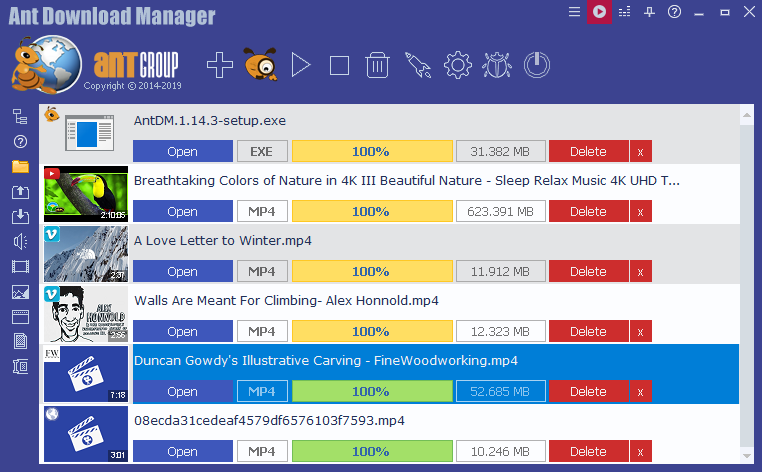
Ant Download Manager (ADM) nổi lên như một giải pháp thay thế hoàn hảo cho những ai thích giao diện hiện đại hơn IDM. ADM tích hợp sẵn tính năng bắt link video xuất sắc từ hàng nghìn website chia sẻ video lớn nhỏ. Thậm chí, nó còn cho phép bạn chuyển đổi video sang định dạng MP3 ngay trong lúc tải.
- Ưu điểm:
- Giao diện trực quan, thân thiện với người dùng.
- Hỗ trợ kéo thả link tải mượt mà.
- Tích hợp công cụ chuyển đổi định dạng media (Converter).
- Nhược điểm:
- Tốc độ khởi động phần mềm đôi lúc chậm hơn IDM.
👉 Tải Ant Download Manager Pro Full Portable – Chạy ngay không cần cài đặt
3. Free Download Manager (FDM) – Trình quản lý mã nguồn mở toàn diện
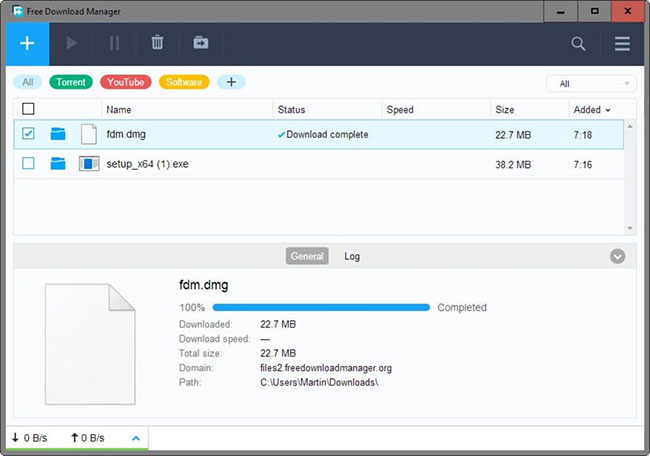
Đúng như tên gọi, Free Download Manager (FDM) là phần mềm hoàn toàn miễn phí, không chứa quảng cáo và hoạt động dựa trên mã nguồn mở. Điểm vượt trội của FDM so với IDM là khả năng hỗ trợ tải file Torrent (giao thức P2P) – một tính năng cực kỳ cần thiết cho game thủ hoặc dân đồ họa chuyên săn file dung lượng “khủng”.
- Ưu điểm:
- Miễn phí 100%, an toàn và không có quảng cáo rác.
- Hỗ trợ tải giao thức BitTorrent.
- Giao diện Dark Mode hiện đại.
- Nhược điểm:
- Khả năng bắt link video tự động chưa thực sự nhạy như IDM.
Link tải chính thức: freedownloadmanager.org
4. EagleGet – Giải pháp siêu nhẹ cho máy cấu hình yếu
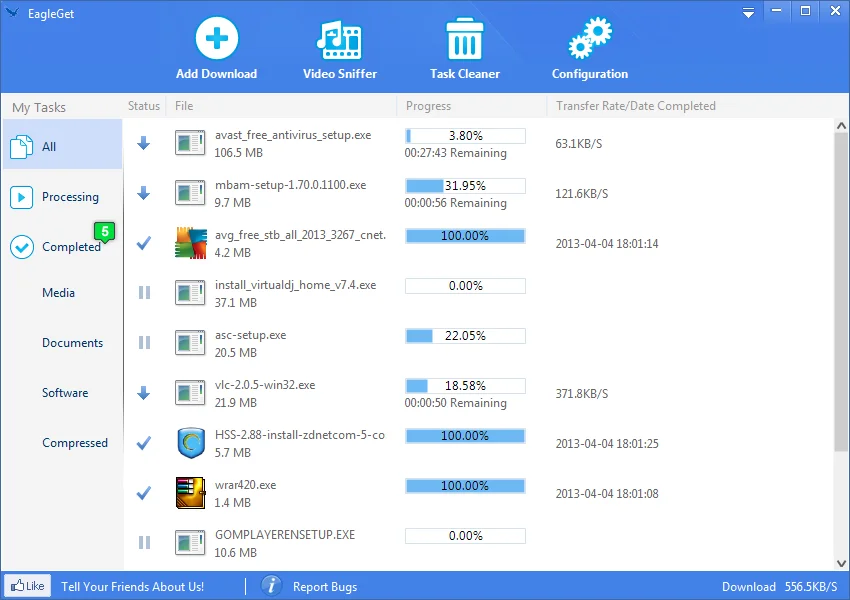
Nếu bạn đang sử dụng một chiếc laptop cũ, RAM thấp nhưng vẫn muốn tối ưu tốc độ tải file, EagleGet là sự lựa chọn tối ưu nhất. Được thiết kế theo tiêu chí “Minimalist” (tối giản), EagleGet loại bỏ hoàn toàn các tính năng thừa thãi để tập trung vào hiệu năng chia luồng tải dữ liệu.
- Ưu điểm:
- Dung lượng cực kỳ nhẹ, hầu như không tiêu tốn RAM khi chạy ngầm.
- Công nghệ tự động làm mới link tải (Refresh Link) khi bị lỗi hết hạn phiên kết nối.
- Có phiên bản Portable tiện dụng chép ra USB.
- Nhược điểm:
- Dự án hiện ít tung ra các bản cập nhật mới.
👉 Tải EagleGet Full Portable (Bản tối ưu hệ thống nhẹ nhất)
5. Ninja Download Manager – Quản lý file thông minh thế hệ mới
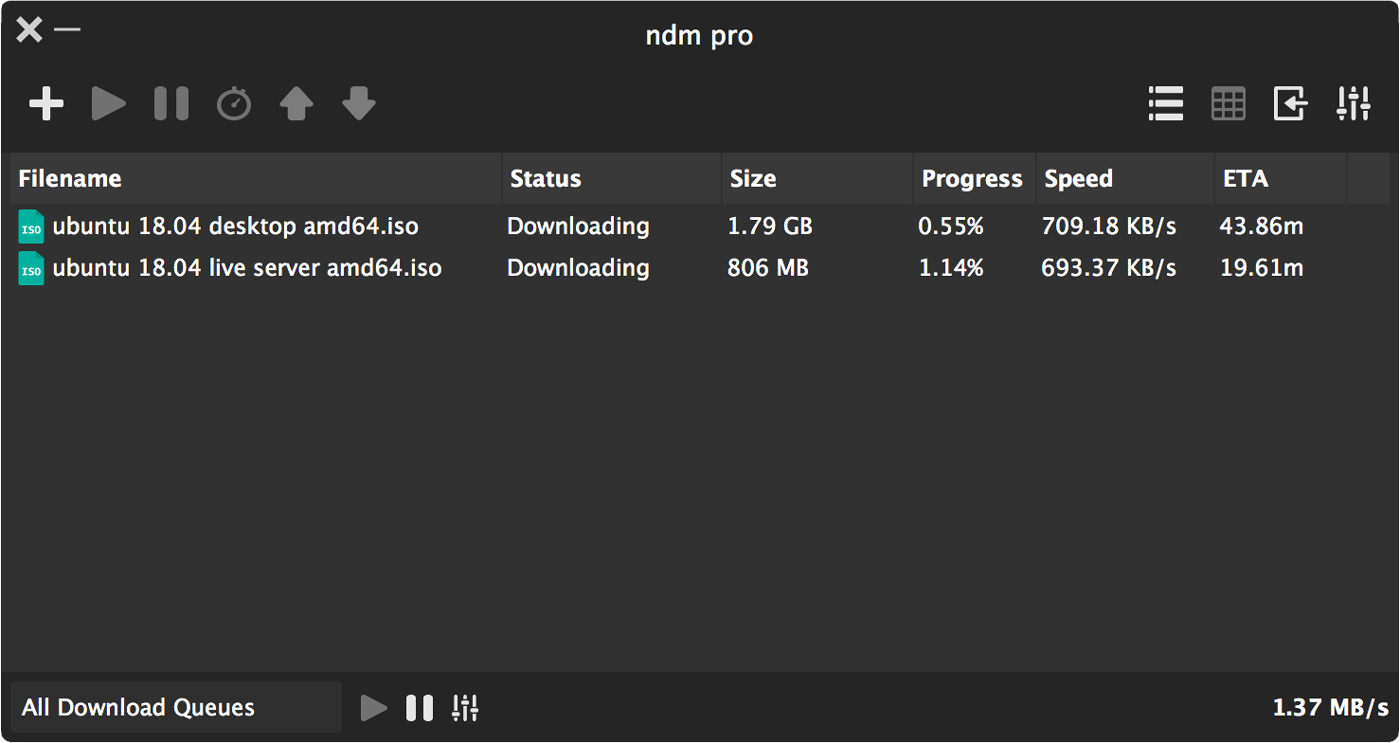
Ninja Download Manager mang đến một tính năng cực kỳ độc đáo: Tải file theo tuần tự (Sequential Downloading). Tính năng này cho phép bạn mở xem trước (Preview) video hoặc nghe thử file audio ngay trong lúc phần mềm vẫn đang tải dữ liệu, thay vì phải chờ đợi tải xong 100%.
- Ưu điểm:
- Cho phép xem trước nội dung file media đang tải.
- Giao diện UI/UX rất đẹp và hiện đại.
- Tích hợp bộ giới hạn tốc độ tải (Speed Limiter) để không làm ảnh hưởng đến người khác dùng chung mạng.
- Nhược điểm:
- Phiên bản miễn phí bị giới hạn một số tính năng nâng cao.
Bảng So Sánh Nhanh Top 5 Phần Mềm Download
| Tên phần mềm | Bản quyền | Khả năng bắt link Video | Hỗ trợ tải Torrent | Đánh giá tốc độ |
| IDM | Trả phí | Xuất sắc | Không | ⭐⭐⭐⭐⭐ |
| Ant Download Manager | Trả phí / Free | Tốt | Không | ⭐⭐⭐⭐ |
| FDM | Miễn phí | Khá | Có | ⭐⭐⭐⭐ |
| EagleGet | Miễn phí | Khá | Không | ⭐⭐⭐⭐ |
| Ninja Download Manager | Trả phí / Free | Tốt | Không | ⭐⭐⭐⭐ |
Mẹo cấu hình máy tính để tải file nhanh hơn (Bí kíp Kỹ thuật viên)
Bên cạnh việc cài đặt phần mềm, bạn có thể áp dụng ngay 3 thủ thuật hạ tầng mạng dưới đây để tối đa hóa băng thông:
- Chuyển sang sử dụng mạng dây (Cáp LAN): Sóng Wi-Fi luôn có độ trễ và suy hao tín hiệu. Nếu tải file lớn (trên 10GB), hãy cắm trực tiếp dây LAN từ Modem/Router vào máy tính.
- Đổi DNS Server: Sử dụng hệ thống DNS quốc tế tối ưu như Google DNS (8.8.8.8 / 8.8.4.4) hoặc Cloudflare (1.1.1.1 / 1.0.0.1) giúp giảm độ trễ khi phân giải tên miền từ các server lưu trữ nước ngoài.
- Tắt tạm thời Windows Update: Tính năng tự động cập nhật của Windows 10/11 chạy ngầm ngốn rất nhiều băng thông. Hãy tạm dừng nó khi bạn cần ưu tiên đường truyền để tải file quan trọng.
Câu hỏi thường gặp (FAQ)
1. Sử dụng phần mềm bẻ khóa (Crack) có bị nhiễm virus không?
Phần lớn các file bẻ khóa trôi nổi trên mạng đều bị chèn mã độc (Trojan, Ransomware). Tuy nhiên, các link tải được cung cấp trong hệ thống bài viết của chúng tôi đều là bản Re-pack (đóng gói lại sạch sẽ) hoặc kích hoạt sẵn bằng script an toàn, đã được quét qua hệ thống bảo mật nội bộ và VirusTotal.
2. Nên cài đặt bản Setup hay dùng bản Portable (Chạy ngay)?
Nếu bạn là người ít rành về máy tính và muốn tính năng bắt link trình duyệt hoạt động trơn tru nhất, hãy dùng bản Setup (cài đặt). Bản Portable phù hợp cho dân kỹ thuật muốn chép vào USB để đi sửa máy cho khách hàng.
3. Tại sao IDM của tôi báo lỗi Fake Serial Number liên tục?
Lỗi này xảy ra khi IDM kết nối với máy chủ để kiểm tra bản quyền và phát hiện key không hợp lệ. Để khắc phục triệt để, bạn cần gỡ sạch bản cũ, xóa registry và cài đặt phiên bản “Silent Install” không yêu cầu nhập key tĩnh.
Tác giả: Đội ngũ Kỹ thuật viên & Quản trị Hệ thống. Toàn bộ file cài đặt chia sẻ trên website đã được kiểm duyệt nghiêm ngặt qua môi trường Sandbox, đảm bảo an toàn tuyệt đối cho thiết bị của khách hàng.
